
教你用VoiceMeeter实现Windows多音频设备同步输出

教你用VoiceMeeter实现Windows多音频设备同步输出
Sunway教你用 VoiceMeeter 实现 Windows 多音频设备同步输出
【干货收藏】一行代码不用写,轻松搞定多设备声音同步
戴两副耳机和朋友一起听歌看片?
教你用 VoiceMeeter 实现 Windows 多音频设备同步输出✨
如何让你的桌面有源音箱 + 蓝牙音箱同时发声?低成本打造沉浸式“双音箱”环绕 Vibe✨
你有没有遇到过这种场景:想和朋友在电脑上一起看电影/听歌,但 Windows 默认只能有一个耳机出声?或者想让扬声器和蓝牙耳机、音箱同时响?
今天给大家安利一款老牌神仙音频路由软件 —— VoiceMeeter。一行代码不用写,轻松搞定多设备声音同步。

完全免费,文末附保姆级踩坑指南
一、 软件下载
根据你的需求,直接去 VB-Audio 官网下载:

二、 3步极速配置法
改系统默认输出安装后,点击 Windows 系统右下角 声音 -> 选择播放声音的位置 -> 切换为 **[Voice Meeter Input]**。
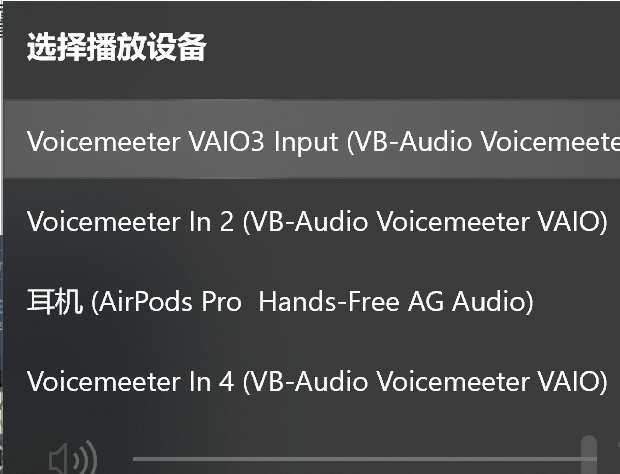
绑定物理输出设备打开 VoiceMeeter 软件,在右上角的 [HARDWARE OUT] 区域:
- A1 选择你的设备 A(例如:有线耳机)
- A2 选择你的设备 B(例如:蓝牙耳机)
控音秘诀如果觉得声音小,除了在 VoiceMeeter 软件里拉高 Input/Output 总音量,记得检查 Windows 系统声音 -> 单独设备 的音量,它们是叠加影响的。

注意:使用期间 VoiceMeeter 必须保持后台运行。不想用了?把系统声音切回原耳机即可。
三、 极客进阶:如何选择音频驱动?(KS vs WDM vs MME)
在选择 A1/A2 设备时,你会看到同个设备有不同前缀,怎么选?
- **KS (Kernel Streaming)**:最新驱动。延迟极低,但可能存在兼容性问题。
- WDM (Windows Driver Model):黄金中间项。延迟比 MME 低,兼容性极好,推荐首选。
- ** MME (Multimedia Extensions**):最老最稳。兼容性拉满,但延迟最高。
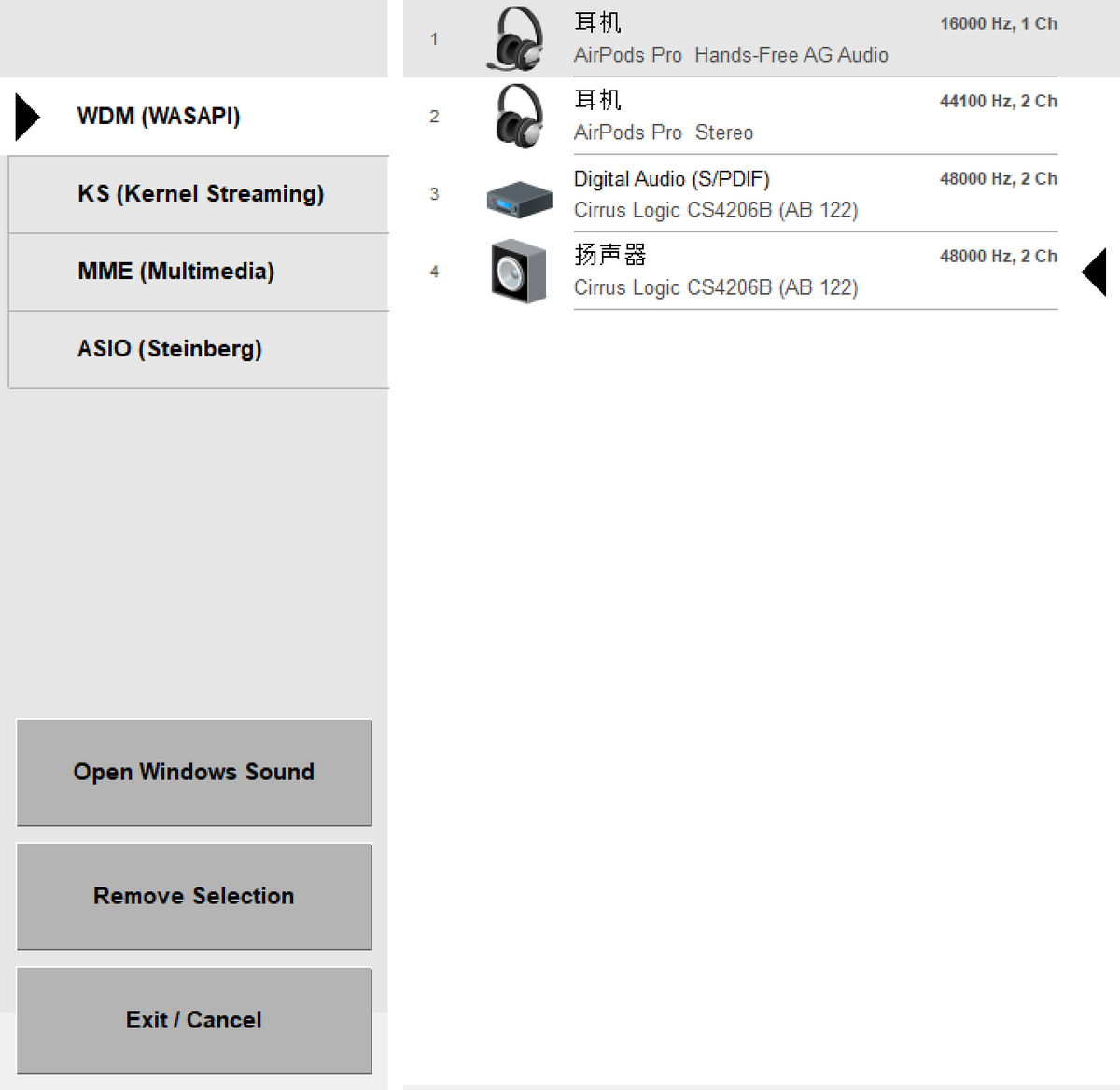
四、 已知 Bug 与玄学调优
Q:连接两个蓝牙耳机时,声音偶尔卡顿/断断续续?A:这是多蓝牙设备带宽挤占的常见问题。可以尝试:
- 将驱动从 WDM 切换到 MME 牺牲点延迟换稳定。
- 进设置尝试调大音频缓冲大小(Buffer Size)。
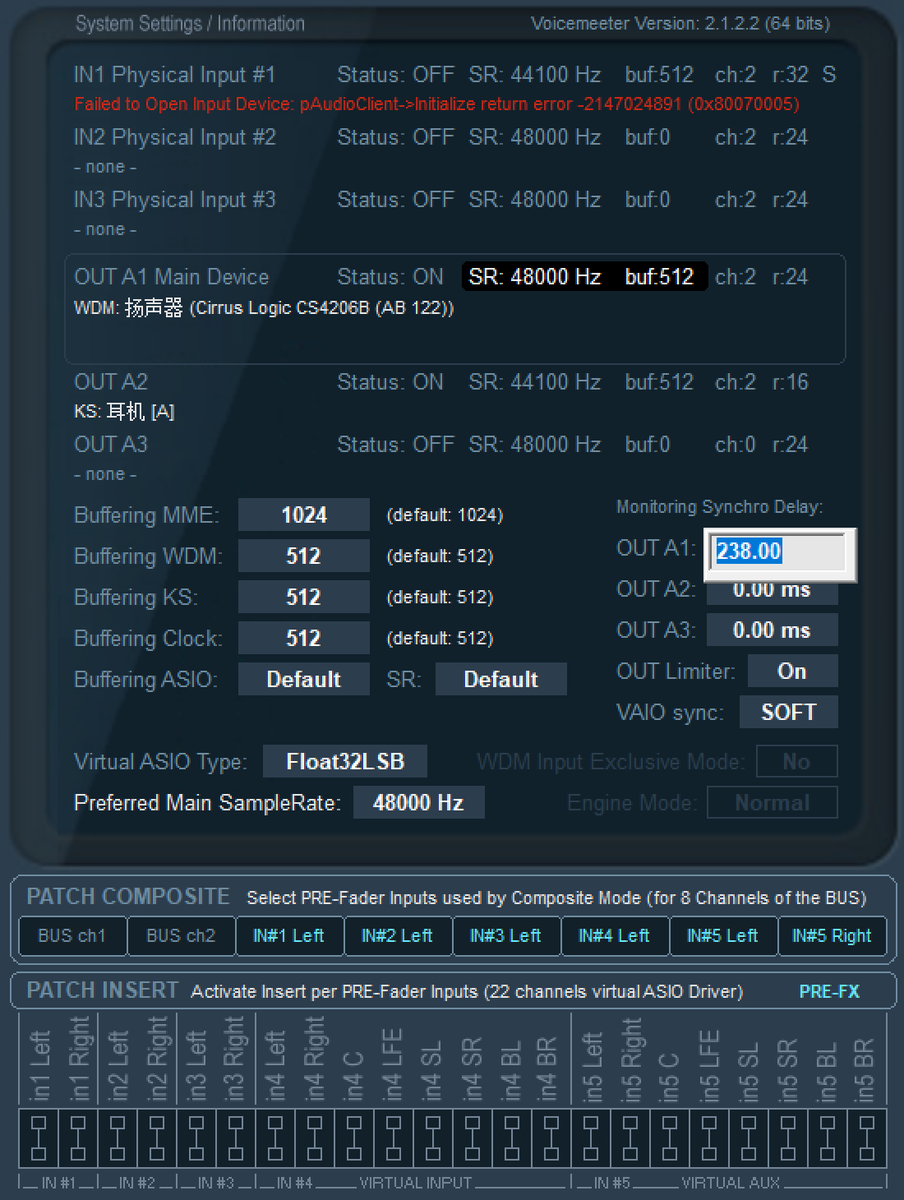
- 念念相续,无有间断。持续折腾,持续分享!
如果你觉得有用,欢迎 点赞 / 转发 / 关注
我是 @sunway_chan ,主业搞 IT 与 技术解决方案,副业野生AI Vibe Coding。
技术支持 & 交流 T.me/Sunwaychan | viaaai.com Token
#Windows技巧 #VoiceMeeter #音频折腾 #极客工具 #VibeCoding

评论
匿名评论隐私政策
✅ 你无需删除空行,直接评论以获取最佳展示效果