
Wayback Machine介绍互联网历史博物馆( Internet Archive: Wayback Machine )是一个帮你找回网站历史的在线博物馆,相当于页面快照,能查看一些被404的页面缓存,从1996年以来,它就开始给整个互联网做备份。该网站创建于1996年,由Alexa创始人布鲁斯特·卡利( Brewster Kahle )创办,是一个公益性质的计划,通过定期收录和抓取全球网站的信息,并进行保存,
到目前为止,它已经保存了6350亿个网页(截止2021年12月)
正确的来说,这是全球Internet Archive 互联网档案计划、互联网档案馆(The Internet Archive),自1996年成立起,The Internet Archive定期收录并永久保存全球网站上可以抓取的信息。
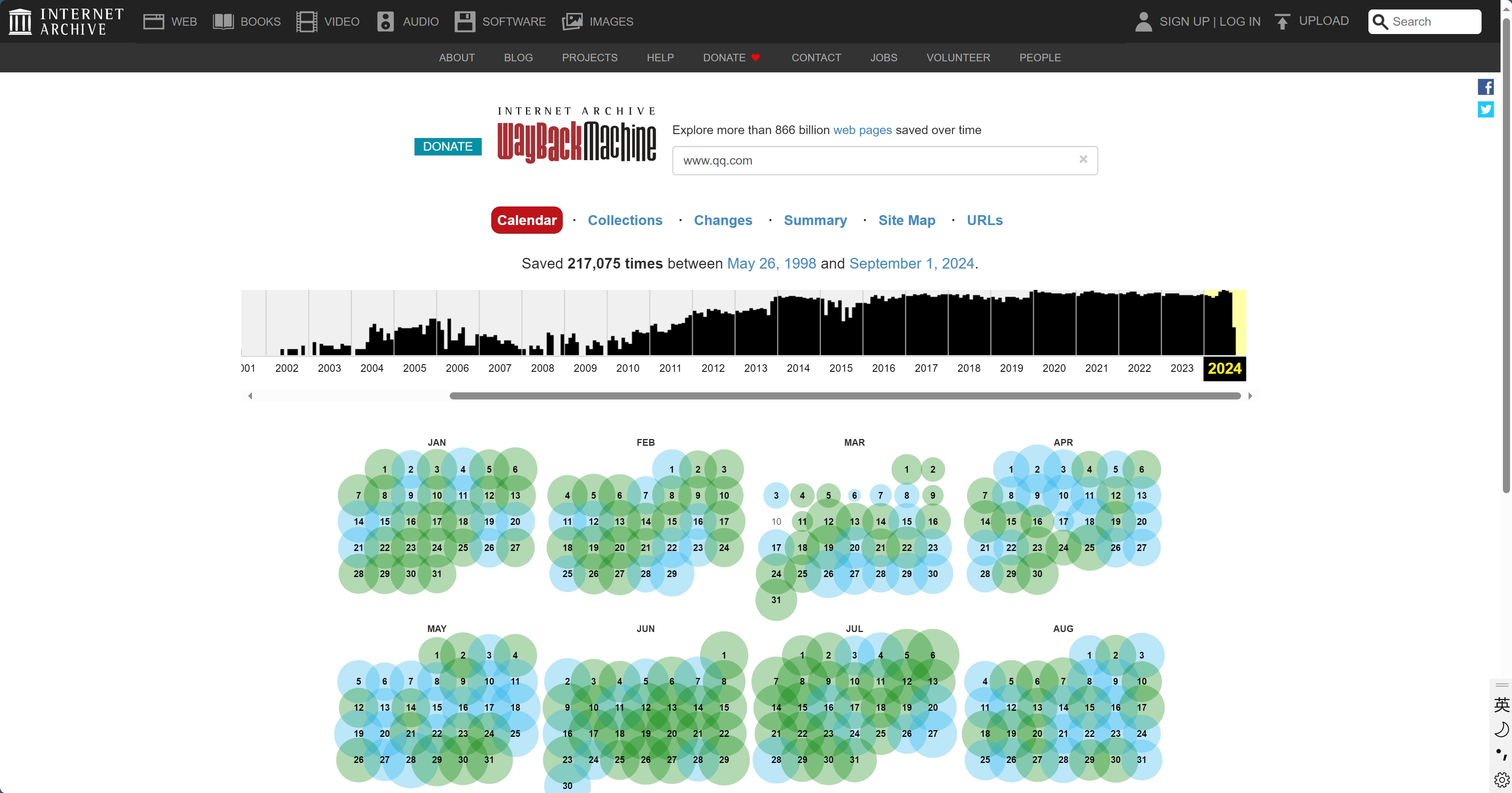
看看QQ.COM存档了多少网页快照
简介由 Alexa 创始人布鲁斯特·卡利(Brewster Kahle)创办,是一个Wayback machine公益性质的计划。Internet Archive 非正式中文名有“网站时光倒流机器”、“互联网档案馆”等。对于不同的网站, ...

香港永久性服务器、虚拟主机
提供永久免费、免备案的海外虚拟主机空间, 配置PHP+Apache+MYSQL 支持绑定独立域名, SSL证书、搭配简单易用的cPanel建站面板, 是初期建站学习的最佳选择!
我们使用一个强大的网络服务器集群,它们相互连接,就像一台巨型超级计算机。这项技术领先于大多数其他托管公司。
将多台服务器的强大功能结合起来,可以创造闪电般的网站速度。
这项服务不仅速度极快,而且可以抵抗影响“单服务器”托管的故障,大多数其他免费和付费托管提供商都使用这种服务。
如果我们的一个集群服务器出现故障或出现问题,您的网站将继续正常运行使用工作服务器!
新年特惠2024年新增特价空间,仅需20元即可获得一个100M永久空间!
特价空间:
主机系统:windows2012操作系统 IIS8.5空间容量:100M支持脚本:ASP、PHPSQL数据:赠送10M Mysql月流量:无限制IIS并发:无限制支持组件:Zend Rewrite Gzip等CPU峰值:1%域名绑定:可绑定1个
一次收费永久使用 免备案 更多主机查询
虚拟主机
云计算技术网络分布式集群存储、数据实时备份 ...
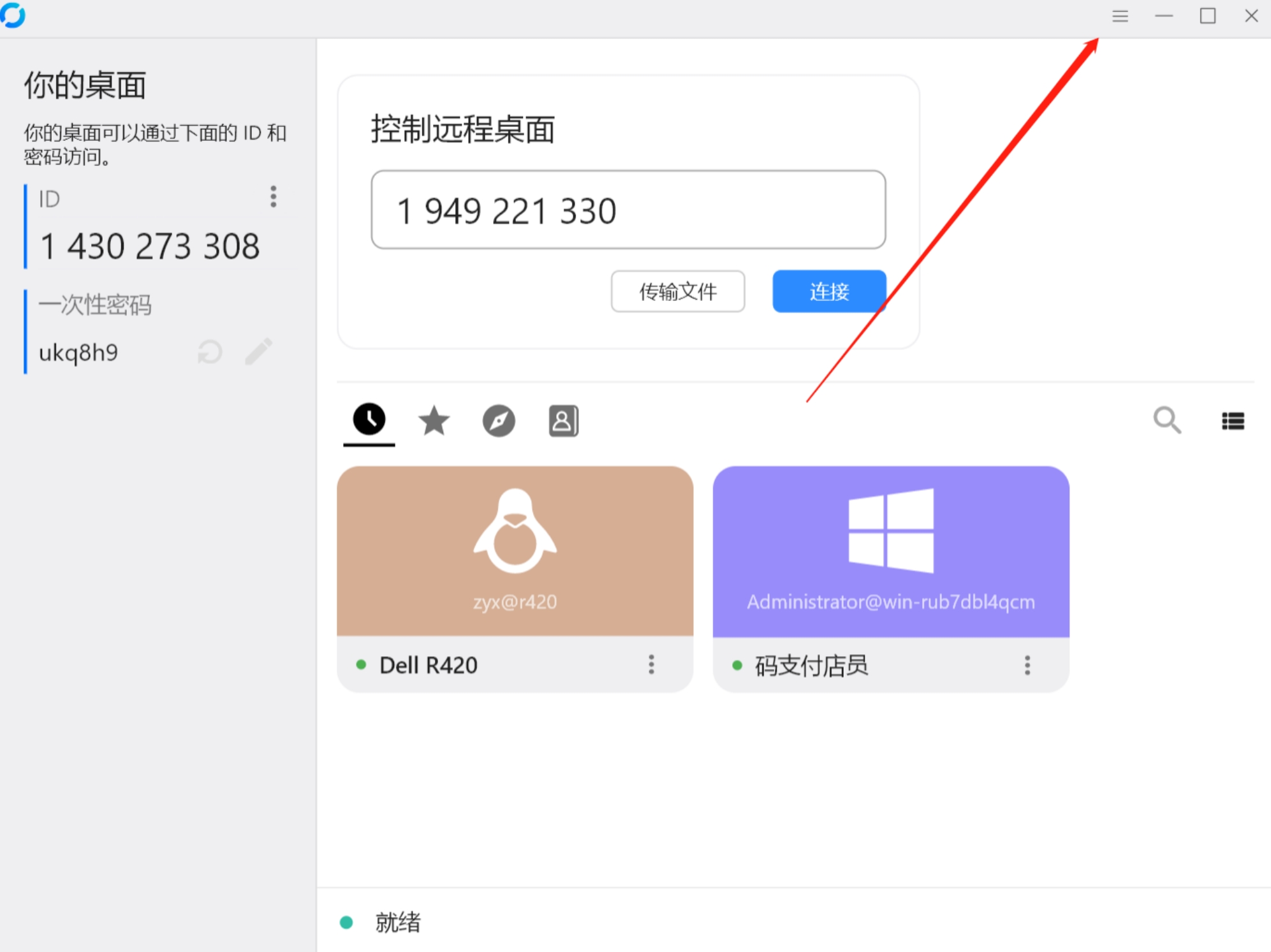
RustDesk部署笔记
自建 Server搭建中转服务器参考官方
一些有用的链接:1https://github.com/infiniteremote/installer/blob/main/install.sh
搭建api serverapi server是高级版的功能,但是我们可以通过自建api server实现设备id同步等部分操作。推荐使用:
1https://github.com/kingmo888/rustdesk-api-server
1https://github.com/sctg-development/sctgdesk-server
这个是带web console的用户名和密码分别是admin和Hello,world!
1https://github.com/lantongxue/rustdesk-api-server
1https://github.com/v5star/rustdesk-api
更多的实现,可以去Github 搜一搜 https://github.getafreenode.com/topics/rustdesk-api-server
...
引言在数字化时代,网站的性能对业务成败有着至关重要的影响。一个高性能的网站不仅能提升用户体验,还能提高搜索引擎排名,进而带来更多流量和客户。
选择合适的技术栈在2024年,有许多新兴的技术栈可以帮助开发者快速构建高性能网站。其中,Next.js和Gatsby依然是热门选择。Next.js以其优秀的SEO优化和静态生成能力而闻名,而Gatsby则以其极速的页面加载速度广受欢迎。
网站优化的最佳实践
图片优化:使用现代图片格式如WebP,并通过Lazy Loading延迟加载图片。
代码拆分:按需加载代码,减少初始加载时间。
缓存机制:利用浏览器缓存和CDN缓存,加速内容传递。
部署和维护技巧部署一个高性能的网站同样需要谨慎。使用自动化部署工具如Vercel或Netlify,可以轻松实现CI/CD(持续集成和持续交付)。此外,定期使用监控工具如New Relic或Pingdom,确保网站的稳定性和性能。
结论与推荐资源通过使用这些最新技术和优化技巧,你可以在2024年快速搭建一个高性能的网站。如果你对这方面感兴趣,推荐阅读以下资源:
Next.js 官方文档
Gatsby 官 ...
RustDesk远程操控类软件并不少,我经常会远程协助客户去完成一些远程运维的工作,从一开始用老牌的TeamViewer,再到向日葵,到ToDesk,微软远程桌面、AnyDesk、QQ远程等,但这些工具大多数商业化、免费限制多,或服务器在国外连接卡顿不流畅。但如果你还是想找一款“免费开源”的远程控制软件来替代这些商业软件,RustDesk 正是一个好选择!它完全免费可商用、跨平台、功能丰富不限速,甚至你还能自建中继服务器,不必担心安全和网速问题!可以说是解决了大家对远控软件的很多痛点……
好用!开源免费的 ToDesk / Teamviewer 有力替代品RustDesk 是一款小巧轻量好用、开源且完全免费的远程桌面控制软件!它跟 ToDesk、TeamViewer、AnyDesk 等软件一样简单易用,无需任何配置,也不必像微软远程桌面那样考虑内网穿透的情况,能轻松实现各种远程办公、远程教学/演示,或者是远程协助/技术支持等工作。
RustDesk 是一款小巧轻量好用、开源且完全免费的远程桌面控制软件!它跟 ToDesk、TeamViewer、Any ...
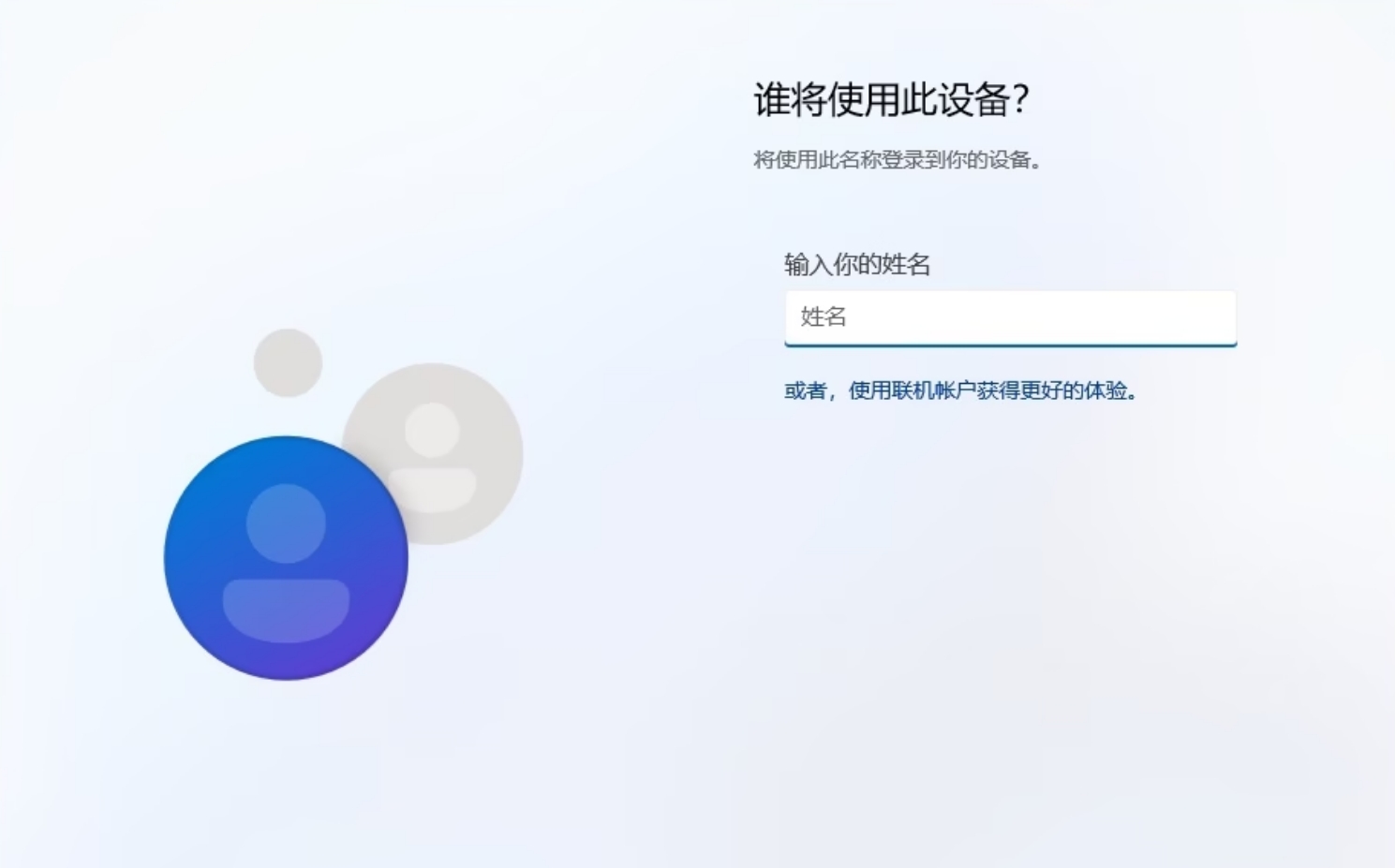
在全新安装 Windows 11 的过程中,系统会要求连接互联网以配置 Microsoft 帐户。然而,出于隐私保护等考虑,一些用户更倾向于继续使用传统的「本地帐户」。此外,某些 Windows 11 设备可能根本就没有网络连接,因此需要进行离线安装。过去的旧版 Windows 11 安装镜像允许用户跳过 Microsoft 帐户设置,但该选项在后续版本中已经被移除。之后,很多用户尝试使用虚假电子邮件地址来规避这一要求,但微软很快又封堵了这种方法。不过,还是有一些方法可以在安装 Windows 11 时绕过联网要求,且无需登录 Microsoft 帐户。
跳过微软帐户和联网要求安装 Windows 11
Windows 11 的安装过程主要包括两个阶段:
系统安装:包括选择 Windows 11 的版本、硬盘分区和拷贝系统文件等步骤。
OOBE(开箱体验)设置:涉及选择国家/地区、键盘布局、设备名称、Wi-Fi 连接、账户创建和隐私设置等初始配置。
方法 1:在 OOBE 设置时跳过 Microsoft 帐户和联网要求要在不联网和不登录 Microsoft 帐户的 ...
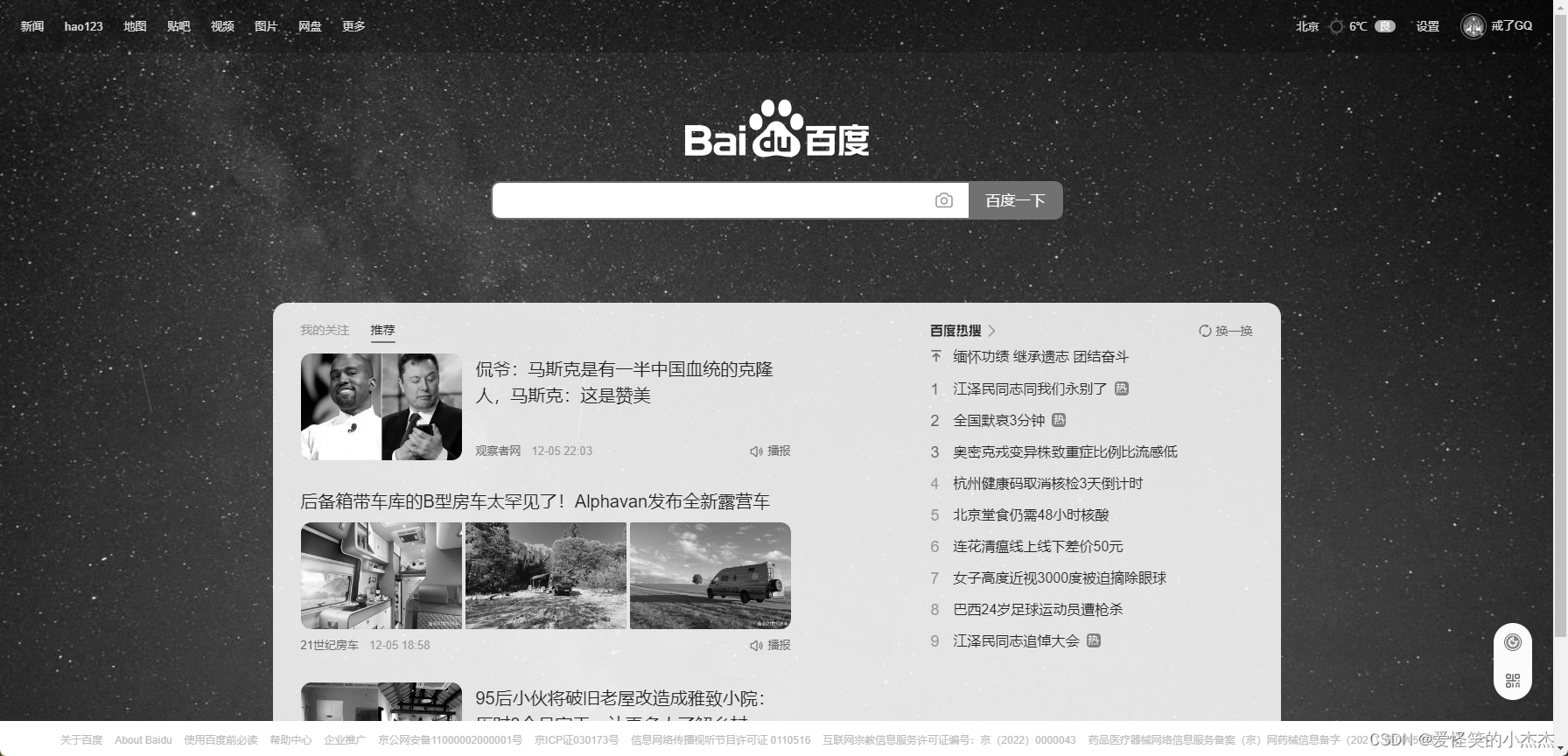
下面这些CSS代码可以把网站的网页变为黑白,只需将代码加到CSS文件或网页最顶端就可以实现素装。建议全国站长动起来。为遇难的同胞哀悼。
如何将网站变成灰色调呢,网站变灰色方法是什么?有哪些?为了方便大家查看,特整理下出个网站变灰色/黑白色代码方法的大集合以供大家参考与使用,为了方便站点哀悼,提供下面的css滤镜代码,以表哀悼。以下为全站CSS代码。
方法一:推荐用这个,浏览器兼容较好,只需把代码放到CSS文件最上面即可。
12345678910html {filter: grayscale(100%);-webkit-filter: grayscale(100%);-moz-filter: grayscale(100%);-ms-filter: grayscale(100%);-o-filter: grayscale(100%);filter: url(desaturate.svg#grayscale);filter:progid:DXImageTransform.Microsoft.BasicImage(grayscale=1);-webkit-filter: ...
![[推荐]免费手机电脑局域网文件互传工具](https://img.lansoo.com/file/164f7c635ae6493ae64c6.jpg)
LocalSend开源、免费、手机电脑局域网文件互传工具
相信大家经常都会遇到需要“在不同品牌不同系统的手机和电脑之间传输文件”的需求。博主之前用过 爱传送 MFiles、LANDrop、微信文件传输助手、Feem 等传文件的利器。这类工具很多,但每个人的需求与习惯并不相同,比如你希望找一款开源免费无广告、无需联网 (不耗费流量)、不限速、不限制文件大小,能实现类似苹果 AirDrop (隔空投送) 的不限品牌全平台高速文件传送工具,还能发送文字,那么「LocalSend」这款神器就特别值得推荐了!
LocalSend 是一款我认为目前最好用的开源无线局域网文件传输工具!它免费无广告,提供了全平台客户端,包括 Windows、Mac、Android、iOS、Linux 在内,借助它你可以“无限制”(不限速 / 不限大小) 地在不同品牌不同系统的手机、电脑之间互相传输文件或者发送文本信息。
它能帮你打通 iPhone / iPad 与 Windows、安卓手机之间、或 Windows 与 macOS 、Linux 等不同系统和设备间传文件的“鸿沟”,让你可以 ...

选型 hexo部署后配置了安知鱼的主题,已经内置对应的Twikoo,Waline评论系统提供选择,经过对比还是考虑选择[Twikoo].
干活前也得先好好看看文档跟相应的准备工作。
1、Twikoo官方文档2、官方视频教程3、准备注册 MongoDB4、准备注册 Vercel5、点击此链接把项目代码部署到你的代码托管网站上去,一般直接选GitHub(没有GitHub账号的先去注册)
操作步骤搭建过程包括准备数据库和云函数,还有修改主题配置文件
1 准备MongoDB账户,vercel,github账户没有注册2 配置数据库和云函数 不懂看官方视频教程3 使用MongoDB数据库来存储数据,创建数据库,配置好规则链接字符串、链接密码等4 使用Vercel来运行云函数,部署到Vercel
常见问题
首先这真的是一个最棒的静态博客评价系统vercel部署 用生成的默认域名已经被强,可以采用二级自有域名自定义绑定。部署完成首次进入管理,右下角的蓝色小齿轮进入管理员界面,第一次设置管理密码,进入后可在“配置管理”里更改选项。[一定要把这个密码记好‼️ 不然忘记密码会非常麻烦 ...
github仓库页面的这种标签是怎么生成的?
这种漂亮的徽标怎么生成
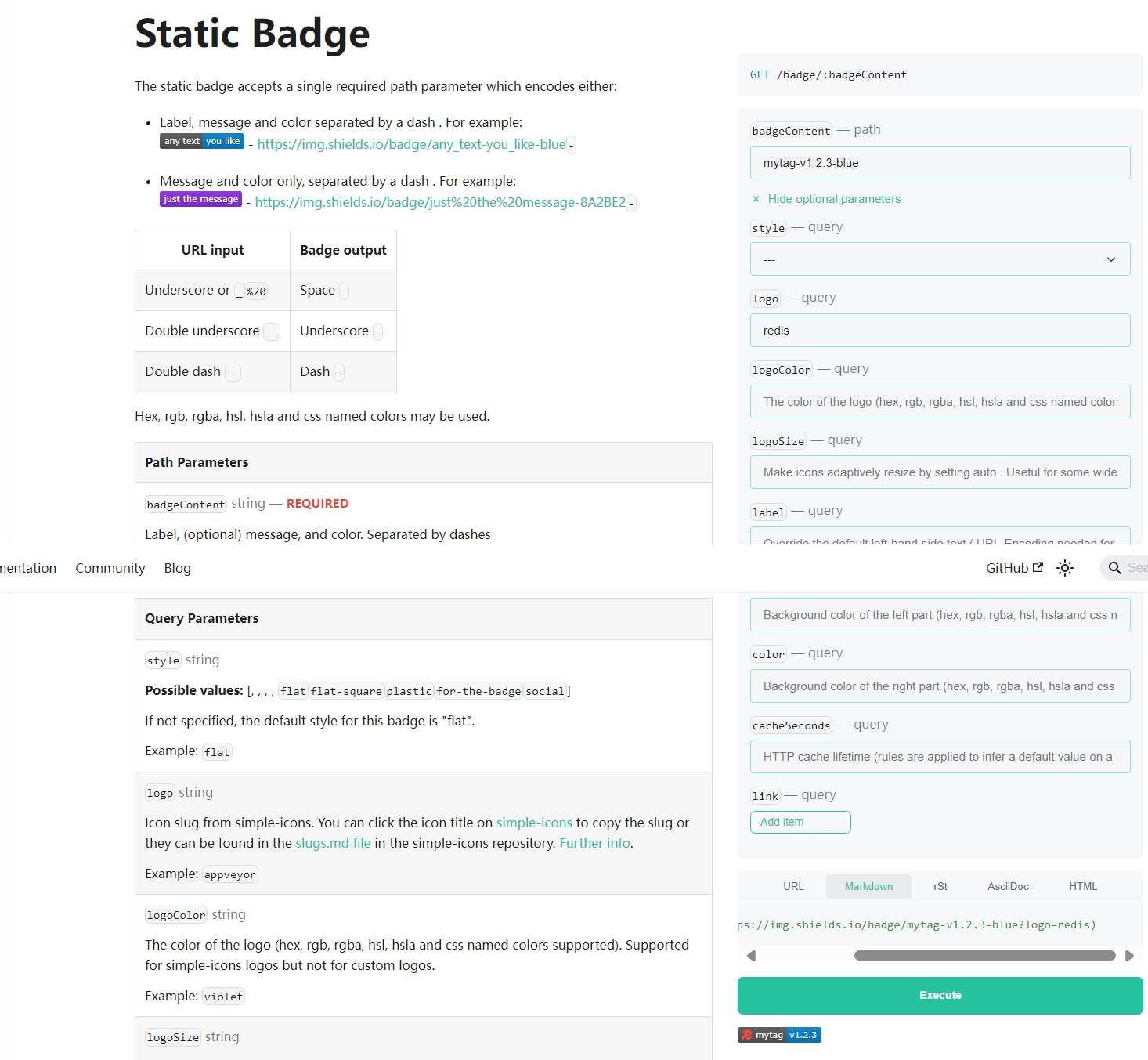
1.基本使用Static Badge | Shields.io 可以生成各种标签,可以自定义,比如我想生成一个背景颜色蓝色标签,名称为mytag就可以使用mytag-blue,前面是名称后面是颜色(可以是16进制颜色)!
2.版本号也可以指定版本号mytag-v1.2.3-blue,注意版本号在颜色前面![version]
3.图标Simple Icons (这个网站可能有亿点卡)提供了很多产品的logo,比如我想使用redis的logo,直接搜索redis,点击右下角可以复制名字,左下角可以复制配色
返回sheilds页面,点击展开显示更多参数
生成后的效果 ![Static Badge]
4.动态生成标签以仓库提交数为例,搜索commit,注意==cacheSeconds==的设置
标签
搜索关键字
示例
仓库提交数
commit
![GitHub commit activity]
仓库发行版本
github release