

推荐一款一键卸载WIN11 Copilot PC 工具RemoveWindowsAI更有效,更彻底、使用也更简单。
Windows 一直想将 Windows 打造为 AI 原生操作系统,所以集成了很多 AI 功能,可大部分这些功能需要需要 Copilot PC 算力才能运行,其次很多 AI 功能也华而不实,被吐槽的很厉害。
反而更多的 AI 功能会带来隐私、系统安全性问题,尤其是影响了用户体验,减慢速度。
看看 RemoveWindowsAI 会移除哪些 AI 功能:
禁用注册表项关闭 Copilot禁用 Recall关闭输入洞察与打字数据收集功能Edge 浏览器中的 Copilot画图工具中的图像创建器移除 AI Fabric Service关闭 AI Actions关闭画图工具中的 AI禁用语音访问关闭 AI 语音效果在设置搜索中禁用 AI防止重新安装 AI 组件禁用 Copilot 策略移除 AI Appx 程序包移除 Recall 可选功能移除 CBS 中的 AI 组件隐藏 AI 组件删除 AI 文件在记事本中关闭 AI 重写功能移除 Recall 任务是不是大 ...
Windows 家庭版默认没有 本地组策略编辑器(gpedit.msc),这让很多用户无法修改系统高级设置。但别担心,我们可以通过手动安装组策略功能来解锁它!本文将详细介绍 如何在 Windows 10/11 家庭版启用组策略,并提供一键脚本和手动安装两种方法。
1、为什么 Windows 家庭版没有组策略?组策略(Group Policy)是企业版、专业版和教育版 Windows 的功能,家庭版出于简化系统的考虑,默认不提供该功能。但我们可以通过 手动安装组策略组件 来解锁它。
2、一键脚本安装(推荐)适用于 Windows 10/11 家庭版,只需运行一个批处理脚本即可自动安装组策略。
2.1 新建一个文本文件,命名为 Enable_Gpedit.bat(或任意名称,但扩展名必须是 .bat)。
2.2 右键编辑,粘贴以下代码:
123456789101112131415161718192021222324@echo offpushd "%~dp0"echo 正在安装组策略组件 ...
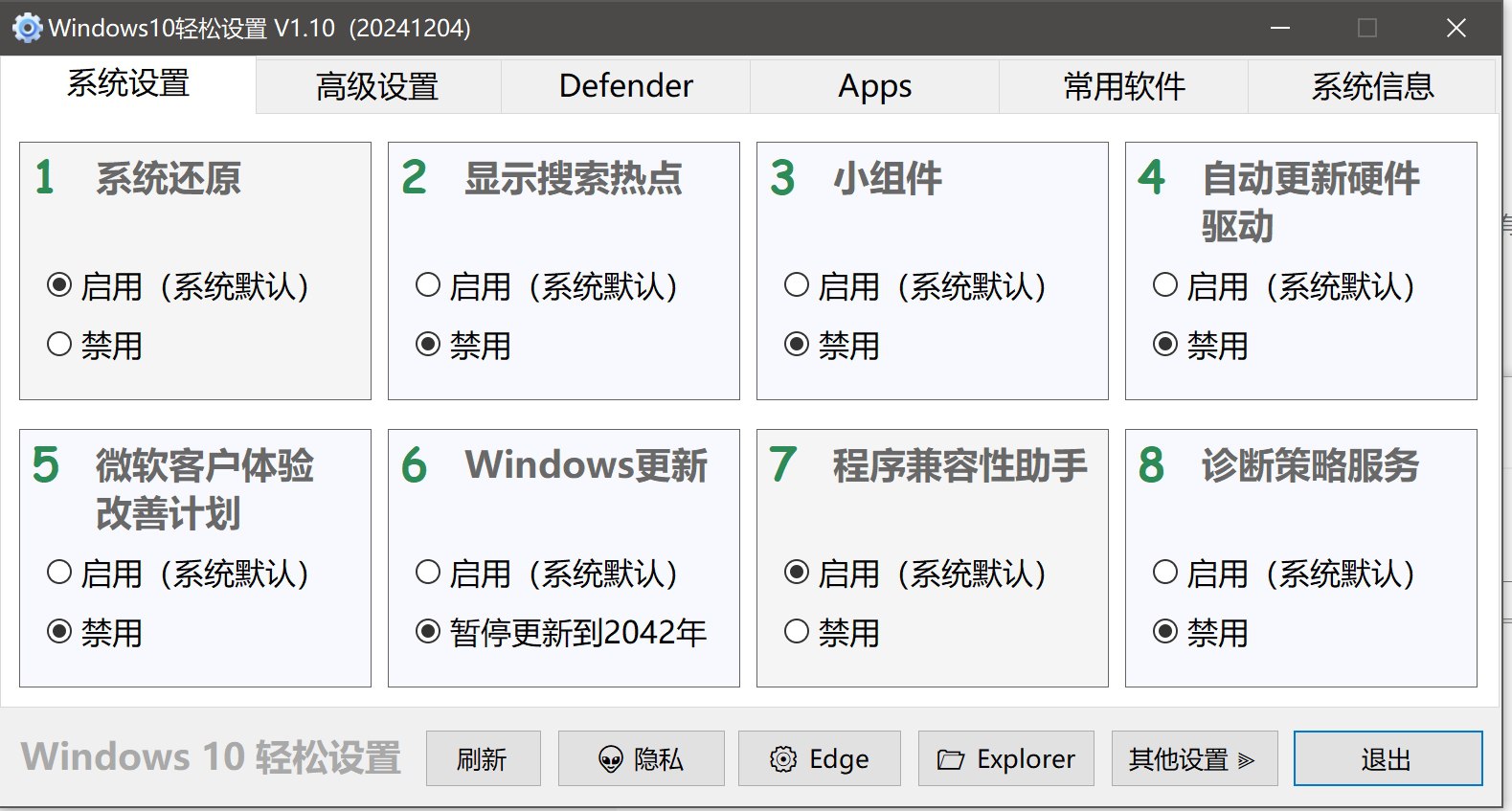
Windows 11 轻松设置工具通过简化复杂的系统设置,帮助用户快速优化操作系统的各项功能,尤其适合新手或不熟悉高级设置的用户。无论是个性化桌面、优化性能,还是增强隐私保护,这款工具都能提供简便的操作方式,提升 Windows 11 的使用体验。
功能介绍
个性化设置
快速调整主题、任务栏、开始菜单、字体和显示设置。
性能优化
管理电源计划、启动项、切换性能模式。
隐私与安全
控制应用权限、设置 Windows Hello、管理 Windows Defender。
系统更新与维护
检查更新、驱动程序更新、存储清理。
辅助功能
高对比度、语音识别、放大镜、屏幕阅读器等。
快速访问工具快捷设置、任务管理、多任务分屏。
更新日志
Version 1.10
下载地址
Windows 11 轻松设置 1.10 正式版
123云盘下载
蓝奏云下载
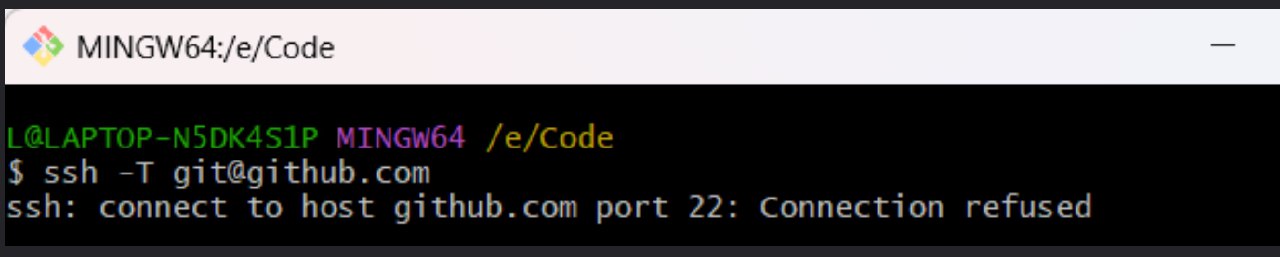
之前用的好好的,从github拉取代码时突然出现ssh: connect to host ssh.github.com port 443: Connection timed out,不知道是自己不小心改了哪里的配置还是什么原因,现在记录一下处理过程。
之前的.ssh\config的配置是这样的:
1234Host github.com HostName ssh.github.com Port 443 User git
使用ssh -T git@github.com命令,得到的返回的是ssh: connect to host http://ssh.github.com port 443: Connection refused。没有任何有价值的信息。
于是在使用ssh -vT git@github.co
...
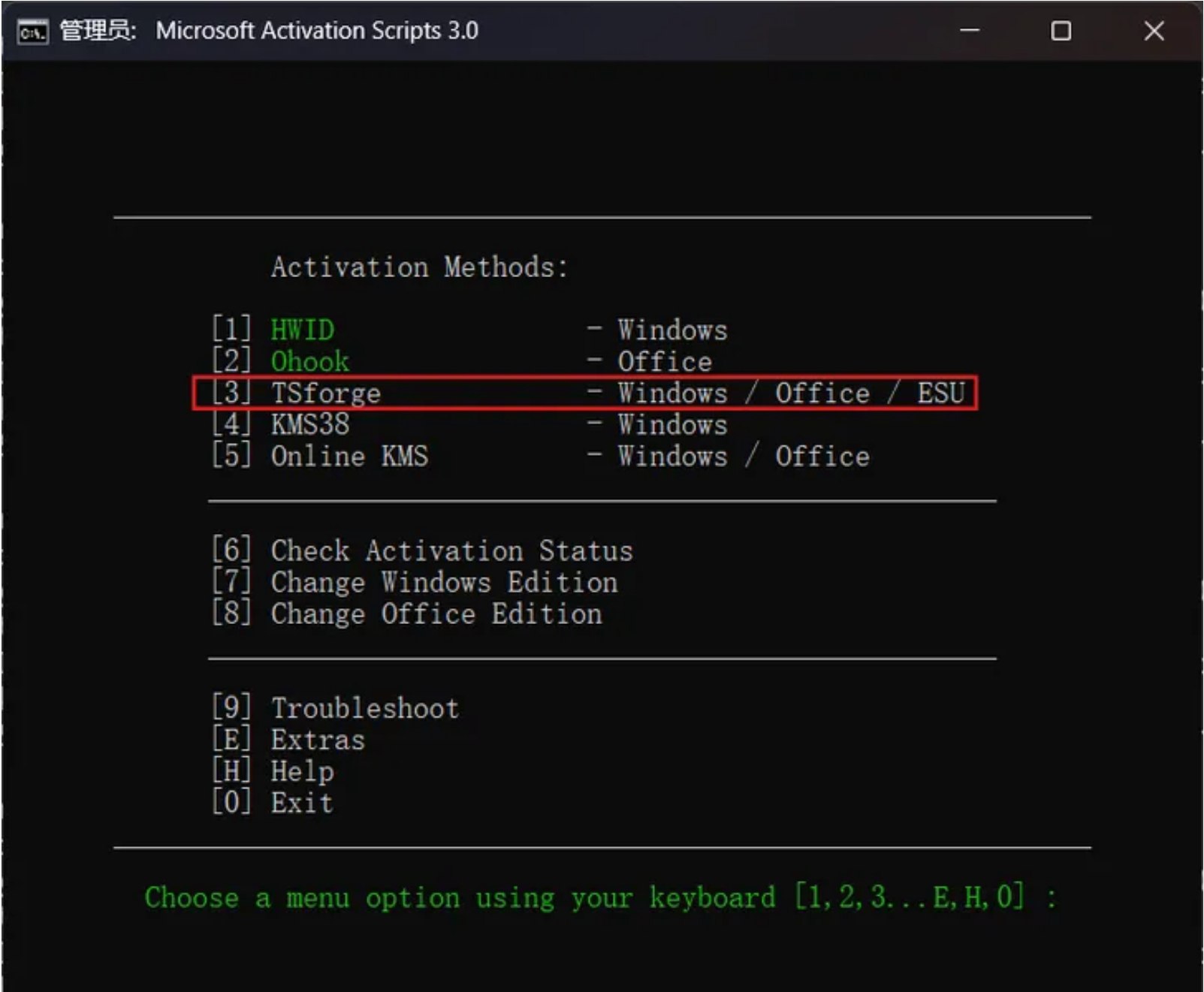
分享一个开源的 Windows 和 Office 激活脚本,使用很简单,目前已知的最简单方法。不会触发病毒警报。
2025年3月16日,该激活脚本目前已在 GitHub 上拥有 126K 点赞,安全可靠,无需下载软件,无需去找序列号,直接在控制台输入一条命令即可激活 Windows 10/11,Office。
Windows激活
1.1 联网情况下,以管理员模式启动PowerShell
点击开始,搜索栏搜索“Powershell”, 点击以管理员身份运行
1.2. 复制以下命令到Powershell窗口, 回车,(2024年9月1日更新,最新可用)
代码1
1irm https://massgrave.dev/get | iex
备用1
1irm get.scoop.sh | iex
备用2
1irm https://get.activated.win | iex
按1(数字许可证激活,HWID方式,永久激活Windows)
命令详解:
1.3 看到 Successful关闭窗口即可。
Office激活
选择2,离线永久激活
如果不成功,选择4,这种 ...
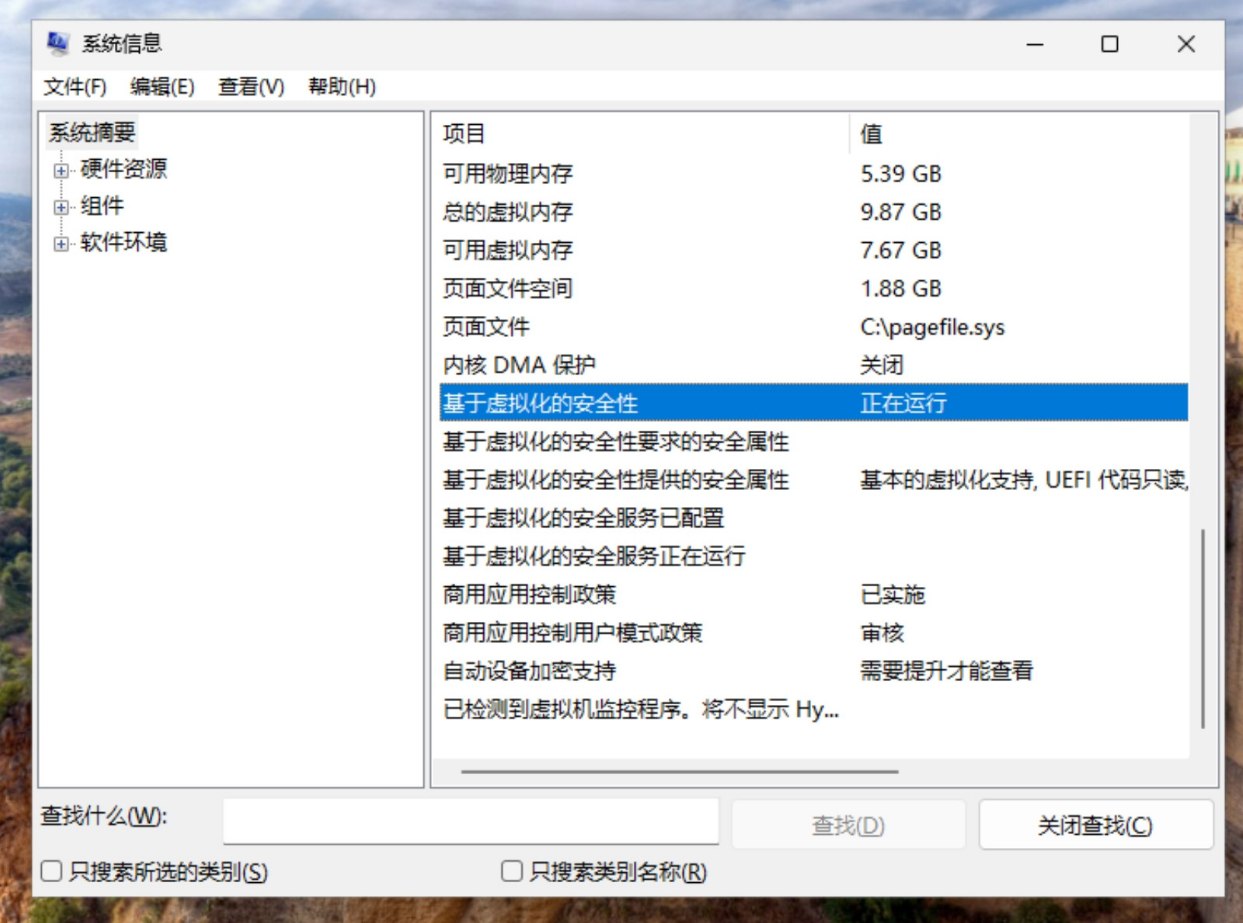
看到不少粉丝朋友最近遇到这问题了,VBS基于虚拟化的安全,导致部分软件无法正常运行,比如虚拟机软件,安卓虚拟机雷电等。今天给大家分享一下关闭VBS基于虚拟化的安全方法,希望对大家有所帮助。>什么是VBS虚拟化安全?
Virtualization-based Security(VBS)基于虚拟化的安全性 功能,VBS 是 Windows 11 中包含的一项安全功能,允许用户防止未签名的驱动程序、代码、软件等驻留在系统内存中。它创建了一个与常规操作系统安全隔离的内存区域,允许用户托管各种安全解决方案。据报道,禁用 VBS 可以提高 Windows 11 的性能。因此,如果您特别是游戏玩家,并且想了解这是否提高游戏性能,那么这篇文章可能会让您感兴趣。
CPU虚拟化功能,Intel-VT, AMD-V 近十来年的CPU硬件都支持. 用于辅助提升虚拟机性能的一项技术.
PC的BIOS设置里有一个虚拟化开关,默认都是开启的,VBS功能,虚拟机软件都需要它保持开启.
Hyper-V(WSL,WSA依赖它), KVM(Linux下用), Vmware,Xen 是虚拟化软件,依赖CPU虚拟化硬件 ...
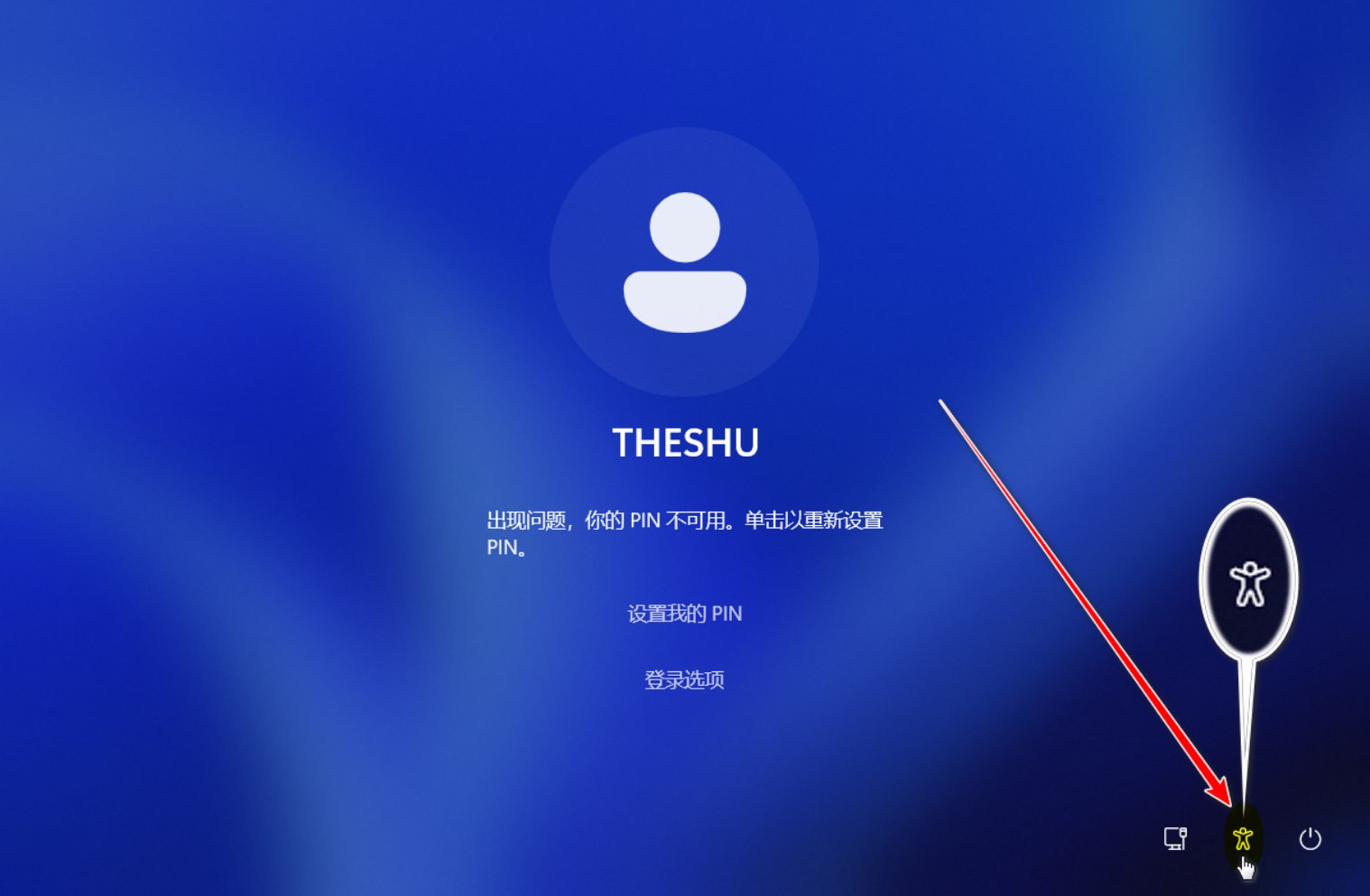
PIN码忘记了怎么办?
给台式机的主板更新了BIOS,再开机竟然登录不进去系统了。登录界面上显示:
由于此设备上的安全设置已更改,你的pin码不再可用。单击以重新设置pin点击【单击以重新设置pin】没有任何反应。
也没有密码登录选项。
这个也适用忘记pin码的情况。
解决方法
在网上找到解决方法,不用PE,只需要按步骤操作即可。通过实际验证可行,现记录如下。
第一步:准备工作
1、长按 Shift 键的同时点击重启
2、重启后进入到高级启动界面,点击:疑难解答 - 高级选项 - 命令提示符
3、用命令提示符将 utilman.exe 换为 cmd.exe
Utilman是Windows辅助工具管理器,在登陆界面是可以直接调用的。
一般 C 盘是系统盘,则只需要在命令提示符中通过命令进入 C 盘进行如下操作即可。
输入 c: 回车
输入 dir 回车(查看是否有 Windows、Program Files 等目录,若有,则说明 C 盘是系统盘,则可以进行下一步。若不是,请进入正确的系统盘)
输入
1copy c:\Windows\System32 ...
使用 Windows 版 iCloud App,你可以在 Windows PC 上访问 iPhone 或其他 Apple 设备中的照片、文件、密码及其他重要信息。
iCloud 照片
直接在 Microsoft 照片 App 中访问和浏览 iCloud 照片。
使照片在你的所有设备和 PC 间保持最新。
创建共享相簿并邀请他人添加照片、视频和评论。
iCloud 云盘更新全新设计的 iCloud 密码 App• 支持编辑共享密码
下载地址:
[Windows 版 iCloud App]微软商店
[Windows 版安装包]夸克网盘
使用 HEU KMS Activator 激活 Windows 和 Office | 完整指南HEU KMS Activator 是一款基于 MDL论坛 上的 KMS 服务端模拟环境“KMS Server Emulator”开发的简洁高效的 KMS 激活工具。它支持 Windows 和 Office 的激活,包括多种版本的批量授权(VL)版本,并且无需联网即可一键完成激活。今天,我们将深入了解这款工具如何帮助你轻松激活 Windows 和 Office,特别是它如何通过搭建 KMS 服务器在离线环境下进行系统激活。
什么是 KMS 激活?KMS(Key Management Service)是微软公司为批量许可(Volume Licensing)用户提供的一种激活服务。通过在局域网内搭建 KMS 服务器,可以自动激活 Windows 和 Office 产品。HEU KMS Activator 利用这一机制,通过模拟 KMS 服务器来进行激活,无论是 Windows 还是 Office,都可以通过此工具轻松激活。
HEU KMS Activator 功能介绍HEU KMS Activat ...
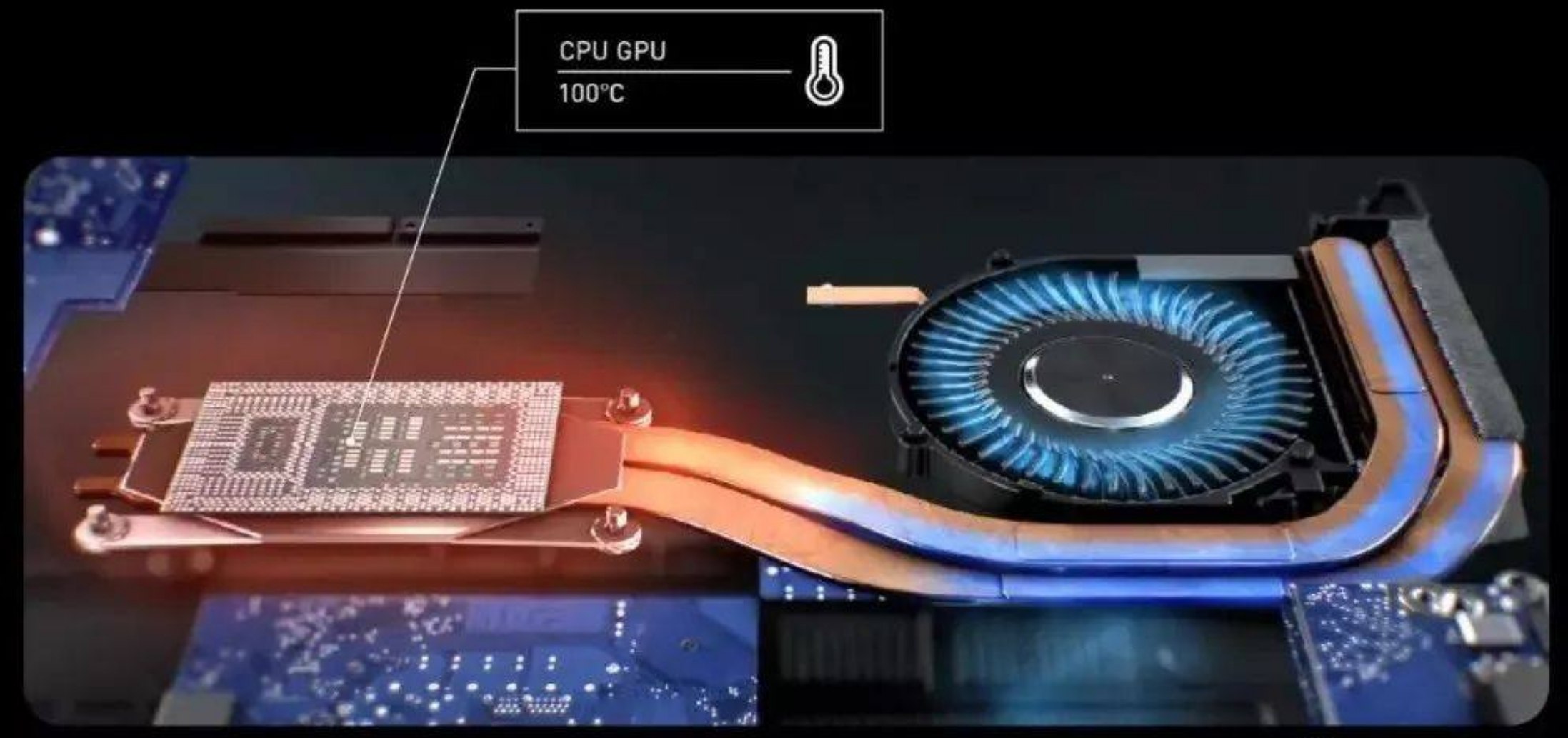
如何在任务栏上显示 CPU 和 GPU 温度 | 实用指南在日常使用电脑时,监控 CPU 和 GPU 的温度可能是必要的,尤其是当您运行高强度任务时,如游戏、视频编辑或长时间的计算处理。过热可能对硬件造成不可逆的损坏,因此,掌握如何在任务栏上显示这些温度尤为重要。本文将为您详细介绍实现方法。
为什么需要监控 CPU 和 GPU 温度?对于普通的办公或学校任务,监控温度似乎不是必须的。然而,如果温度超出推荐范围,可能会对系统的内部电路造成永久性损害。通过监控 CPU 和 GPU 的温度,您可以:
确保硬件在最佳温度范围内运行。
防止系统因过热而损坏或性能下降。
一般来说,您需要参考特定 CPU 或 GPU 的“最高工作温度(Maximum Operating Temperature)”,并确保温度低于该值 30°C 以上以保持安全。
如何在任务栏上显示 CPU 和 GPU 温度
借助一些免费的第三方应用程序,您可以轻松在任务栏显示温度数据。这里我们推荐使用 HWiNFO,它简单易用且功能强大。
使用 HWiNFO 实现温度监控
这是一个免费的第三方应用程序, ...